

Ceci est la partie 2 de notre série sur l’AI Operating System. Dans la partie 1 nous avons expliqué ce qu’est un AI Operating System et pourquoi ça fonctionne. Ici nous montrons concrètement où et comment le configurer.
Un AI Operating System n’est utile que s’il est réellement configuré. Dans ce guide, nous vous montrons étape par étape comment configurer votre invite système dans Claude et ChatGPT – avec des captures d’écran.
Claude : Configurer une invite système via un Projet
La fonctionnalité Projets de Claude offre la solution la plus propre pour un AI Operating System permanent. Un projet possède sa propre invite système qui s’applique à chaque conversation au sein de ce projet.
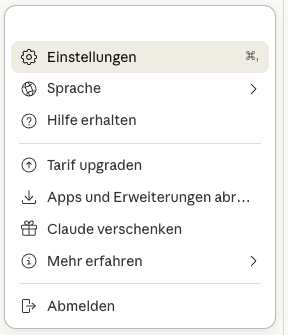
Étape 1 – Ouvrir les paramètres du projet
Cliquez sur votre projet en haut à gauche de Claude et ouvrez les paramètres.
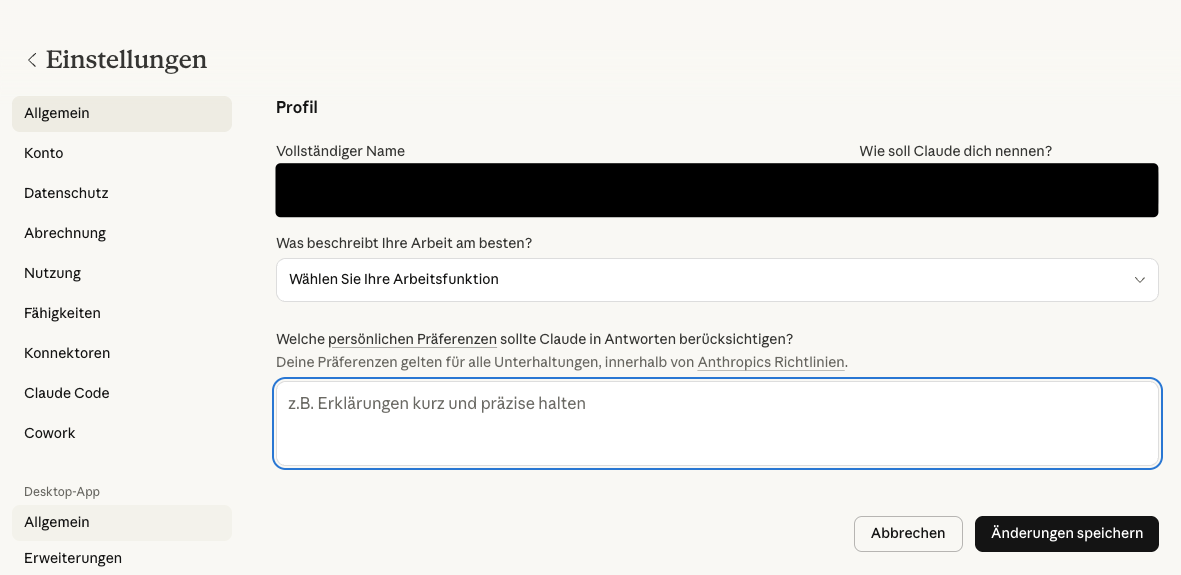
Étape 2 – Coller votre invite système
Dans la fenêtre des paramètres, vous trouverez le champ pour les instructions du projet. Collez-y votre invite système complète. Elle s’appliquera à toutes les conversations au sein de ce projet.
Avantage Claude : L’invite système est liée au projet. Vous pouvez créer des projets séparés pour différents contextes – travail, rédaction, stratégie – chacun avec ses propres instructions.
ChatGPT : Configurer les instructions système via les « Instructions personnalisées »
ChatGPT dispose de deux champs séparés pour les instructions système qui ensemble remplissent le même rôle qu’une invite système classique.
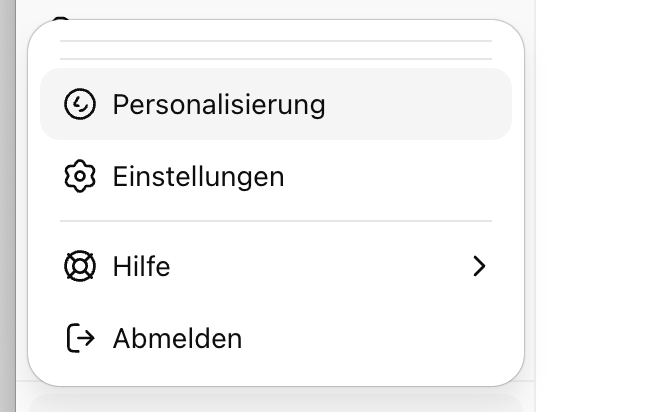
Étape 1 – Ouvrir les paramètres
Cliquez sur votre photo de profil en haut à droite de ChatGPT et sélectionnez Paramètres → Personnalisation.
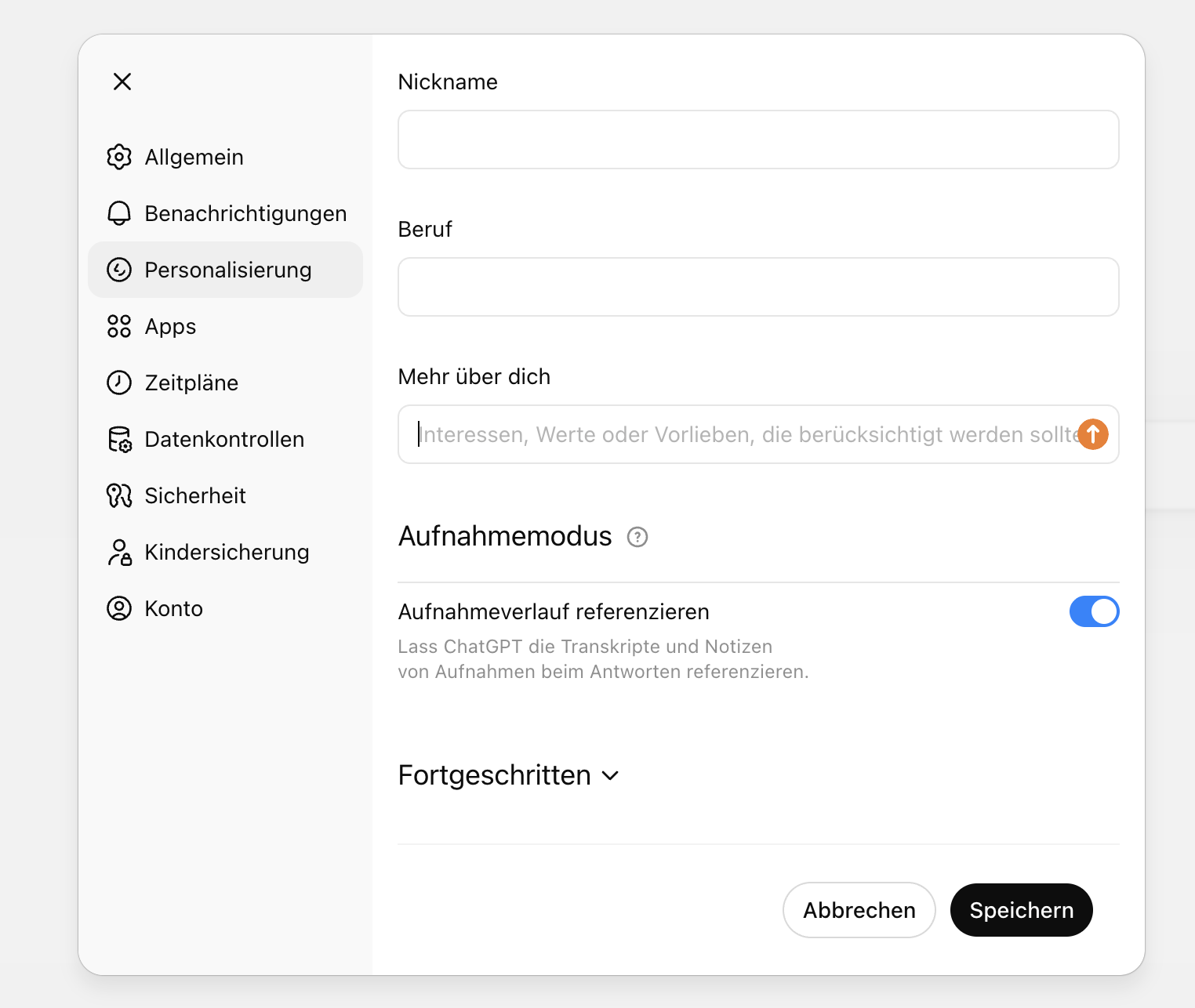
Étape 2a – Remplir « En savoir plus sur vous »
Le premier champ est destiné à l’identité, au contexte de l’entreprise, aux objectifs et à la structure de travail. Tout ce que ChatGPT doit savoir sur vous.
Étape 2b – Remplir « Instructions personnalisées »
Le deuxième champ est destiné au style de communication et aux choses à éviter. Comment ChatGPT doit-il répondre ?
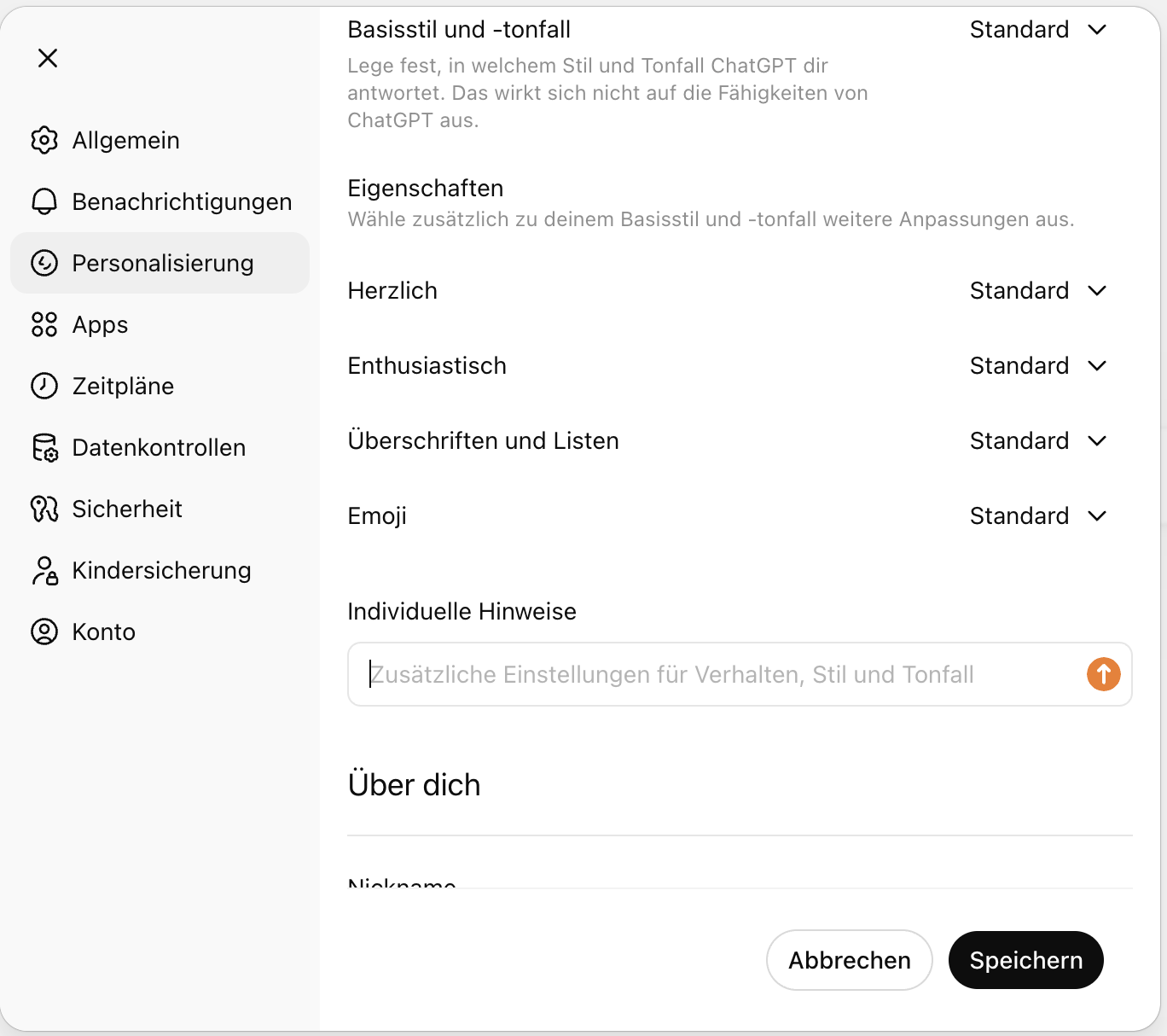
Avantage ChatGPT : La division en deux champs est intuitive et couvre exactement les deux domaines essentiels d’un AI Operating System – le contexte et le comportement.
Ce qu’il faut concrètement y mettre
La même structure de base s’applique dans les deux outils. Utilisez le modèle de la partie 1 comme point de départ et adaptez-le à votre situation.
Pour Claude, collez l’invite système complète en un seul bloc dans le champ des instructions du projet.
Pour ChatGPT, divisez l’invite : identité, objectifs et structure de travail dans « En savoir plus sur vous », style de communication et limites dans « Instructions personnalisées ».
Conclusion
La configuration prend une fois 10 à 15 minutes. Ensuite, l’IA travaille avec votre contexte dès le départ – sans que vous ayez à le réexpliquer à chaque conversation. C’est le vrai levier de l’AI Operating System : définir une fois, bénéficier en permanence.